
完整教學:將 LINE 官方帳號綁定到 Qlite CRM
 快來報價
快來報價
如果你已經有 LINE 官方帳號、並且是 Qlite CRM 的用戶(任何方案皆可,含免費版),這篇文章會帶你一步步把兩者串接起來。完成後,每當有人加入你的 LINE 官方帳號好友,Qlite 會自動幫你建立一筆聯絡人資料(包含對方的 LINE 名稱和大頭照),未來訊息也能透過系統關鍵字觸發對應流程。
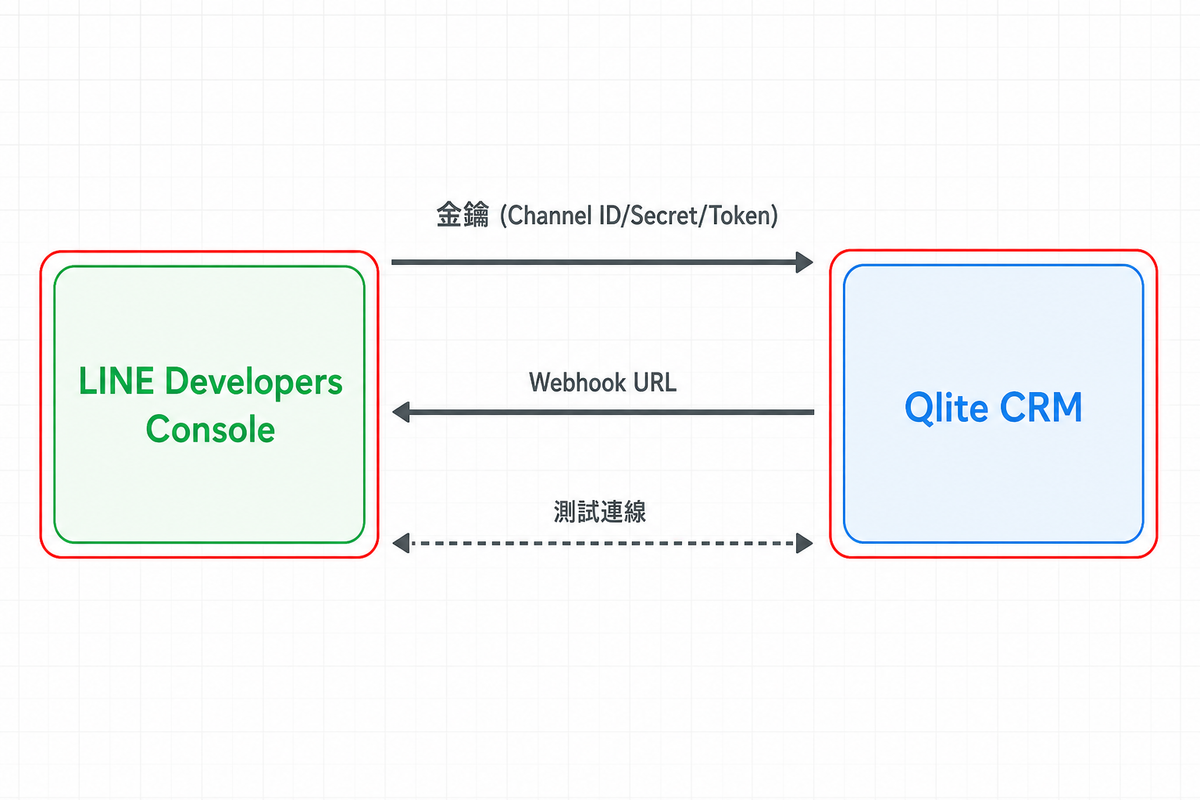
整個流程牽涉到兩個系統來回操作:LINE Developers Console(取金鑰、設定 Webhook)和 Qlite CRM(填金鑰、複製 Webhook URL)。聽起來有點繞,但只要照著順序走不會出錯。建議準備兩個瀏覽器分頁,一個開 LINE Developers,一個開 Qlite。
開始前你需要準備什麼
在動手之前,請先確認以下三件事都到位,免得做到一半才發現缺東西:
- Qlite 帳號:免費版即可使用 LINE 整合功能,無需升級方案。
- 已建立 LINE 官方帳號:商用或創作者方案皆可,需透過 LINE Official Account Manager 建立。
- 已註冊 LINE Developers 帳號:與一般 LINE 帳號是同一組登入,但首次使用需到 LINE Developers Console 同意條款。
綁定流程總覽
整個綁定可以拆成五個步驟。重點:入口是 LINE Official Account Manager(manager.line.biz),不是 LINE Developers Console。系統會自動把你從 OA Manager 帶進 Developers Console 完成技術設定,最後再回到 Qlite CRM 填金鑰與 Webhook:
- 到 LINE Official Account Manager 啟用 Messaging API(會自動建立 Provider 與 Channel)
- 跳轉到 LINE Developers Console,取得三組金鑰:Channel ID、Channel Secret、Channel Access Token
- 在 Qlite CRM 設定頁面填入三組金鑰並儲存
- 從 Qlite 複製 Webhook URL,貼回 LINE Developers Console 並啟用
- 在 Qlite 點「測試連線」確認串接成功
步驟 1:在 LINE Official Account Manager 啟用 Messaging API
請到 LINE Official Account Manager(manager.line.biz)用你的 LINE 帳號登入,選擇你要綁定的官方帳號進入後台。左側選單最下方有「設定」,點進去後左邊會展開二級選單,找到「Messaging API」這一項。
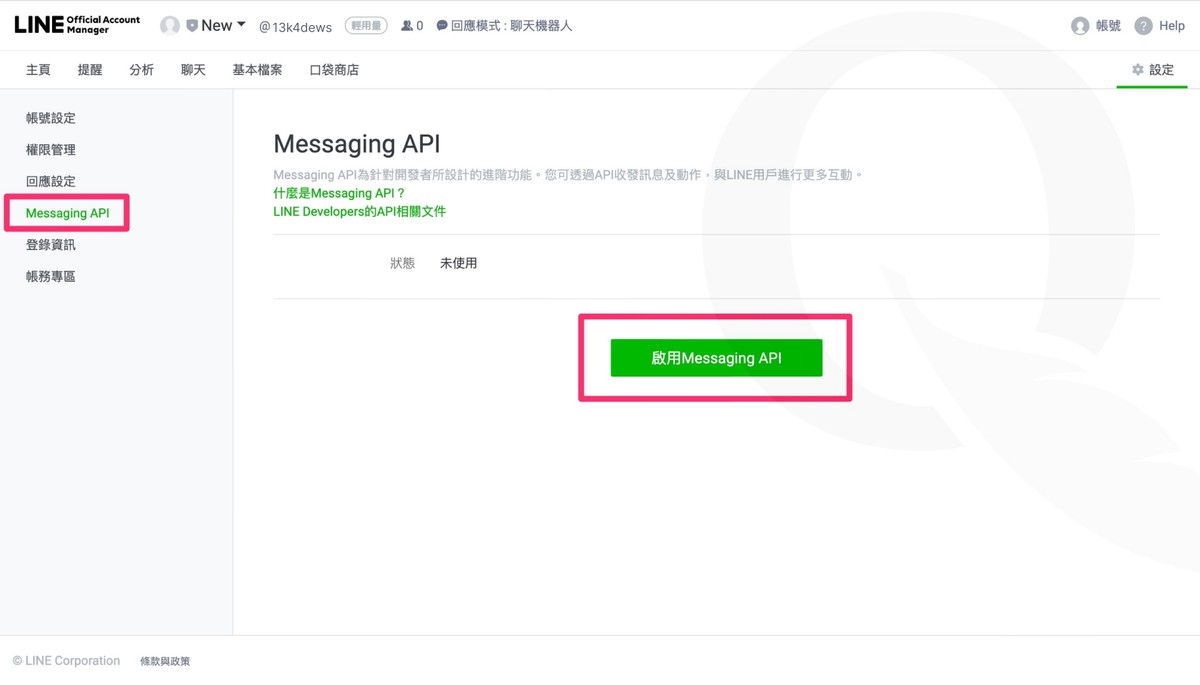
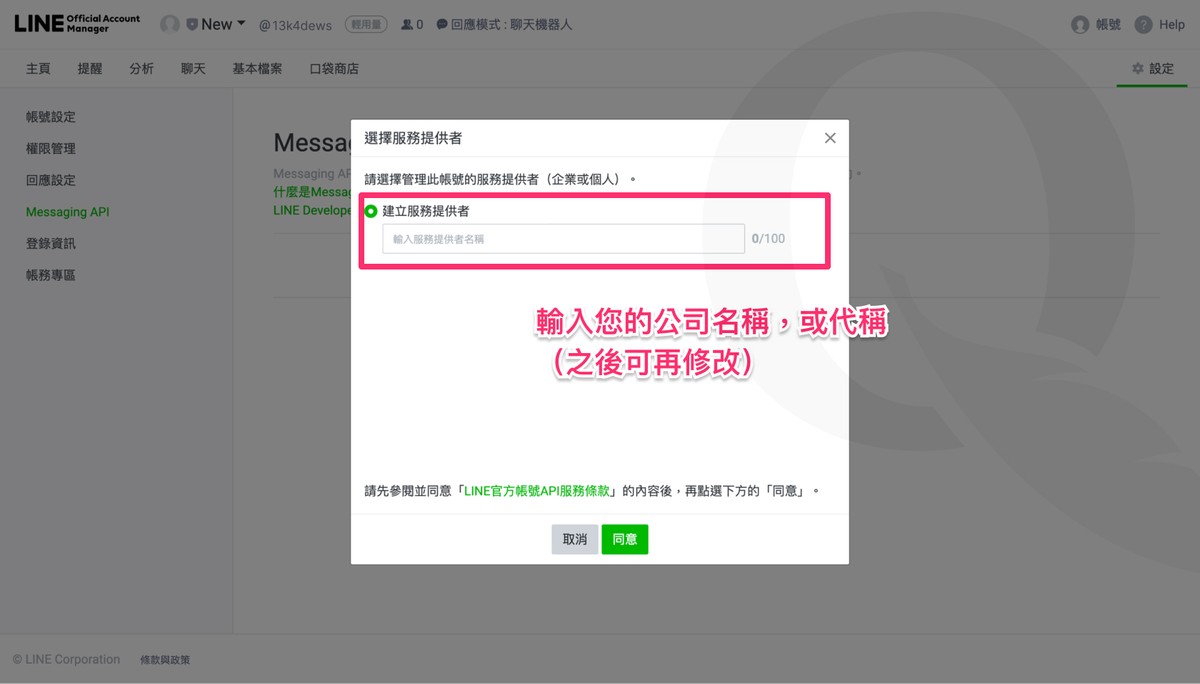
進到 Messaging API 頁面後,點擊綠色「啟用 Messaging API」按鈕。系統會跳出一個對話框,要求你設定「服務提供者 (Provider)」 — 你可以把 Provider 想成「掛載 Channel 的組織單位」。如果你是第一次設定,選「建立新的服務提供者」,名稱填你的公司全名(例如「示範科技有限公司」),不要填成「Qlite」或任何工具名稱 — 這個名稱會出現在用戶授權畫面。確認後點「同意並儲存」。
完成 Provider 設定後,系統會自動幫你建立好 Messaging API Channel,並把你導向 LINE Developers Console(developers.line.biz)。你會看到剛建立好的 Channel 已經在側邊選單裡(名稱與你的 LINE 官方帳號相同)。到這裡,「建 Channel」這件事就完成了 — 接下來步驟 2 都在 Developers Console 進行。
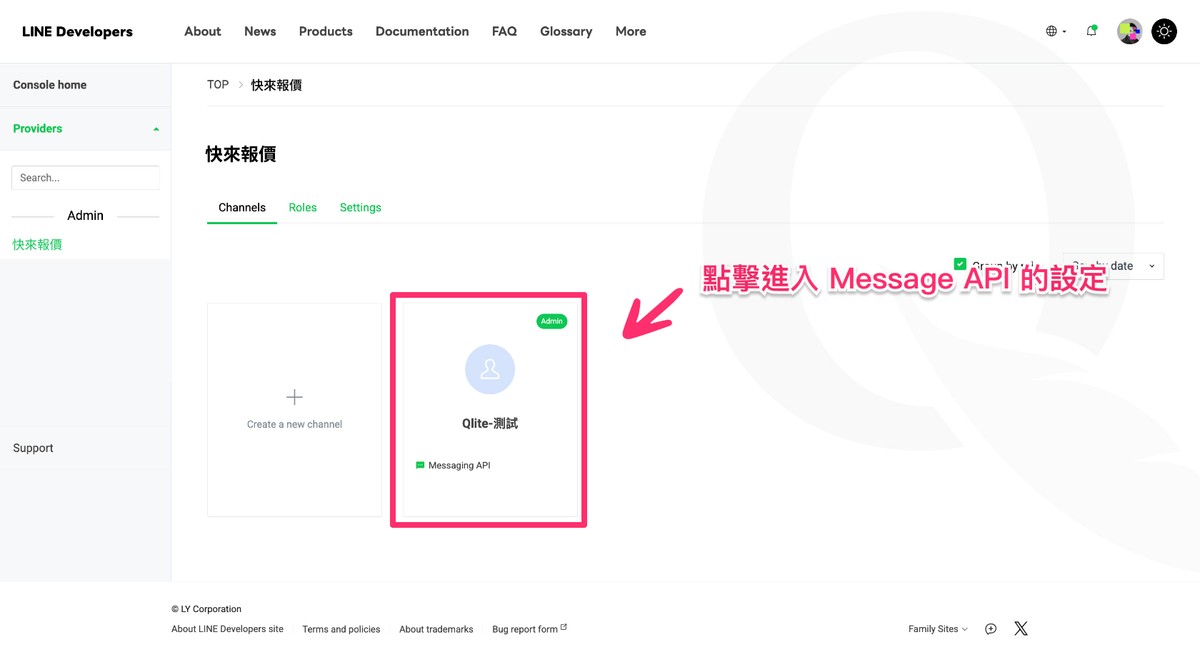
步驟 2:取得三組金鑰
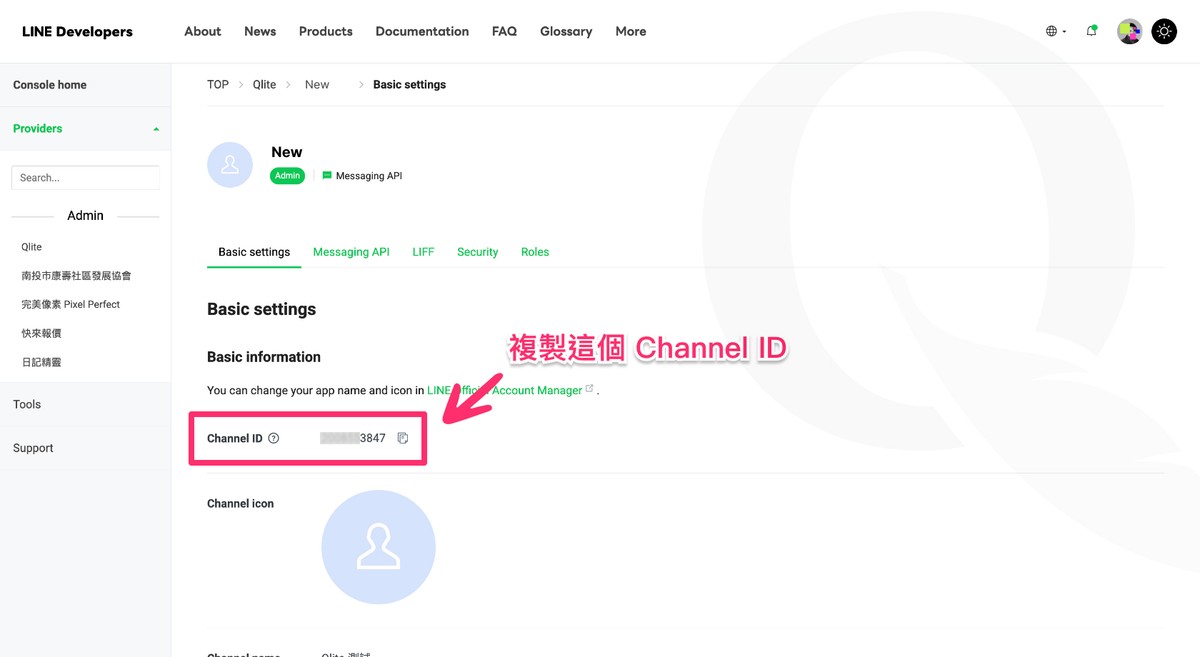
在 Developers Console 進入剛建立的 Channel,你需要從兩個分頁複製三組值。先理解這三組值各自的角色比較不會搞混(補充:Channel ID 與 Channel Secret 也可以在 OA Manager 的「Messaging API」頁面看到,兩處顯示一致;但 Channel Access Token 只能從 Developers Console 產生):
- Channel ID:Channel 的唯一識別碼,一串數字。用來告訴 Qlite「這是哪一個 LINE Channel」。
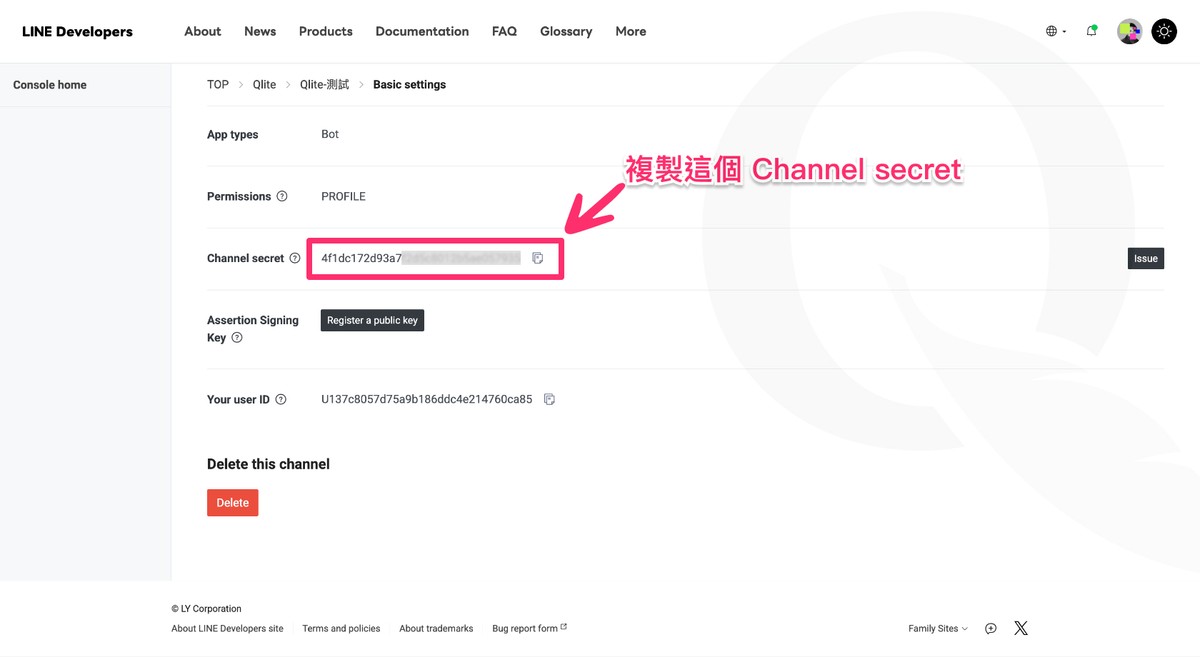
- Channel Secret:用來驗證 Webhook 訊息真的是從 LINE 送來的(防止別人偽造請求)。32 字元英數混合。
- Channel Access Token:Qlite 用它去呼叫 LINE API(取得用戶資料、回覆訊息等)。等同於這個 Channel 的「密碼」,務必保密。
2-1. 取得 Channel ID 和 Channel Secret
在 Channel 頁面切到 Basic settings 分頁,往下滾動可以看到「Channel ID」(純數字,例如 1234567890)和「Channel secret」(32 字元字串)。Channel secret 旁邊有個「Issue」或「Copy」按鈕,點下去就會顯示完整內容,把它複製起來貼到記事本暫存(步驟 3 才會用到)。
2-2. 取得 Channel Access Token
切到 Messaging API 分頁,往下滾到最底部,會看到「Channel access token」這個區塊。預設是空的,點擊「Issue」按鈕,系統會產生一組「長期權杖(long-lived access token)」。
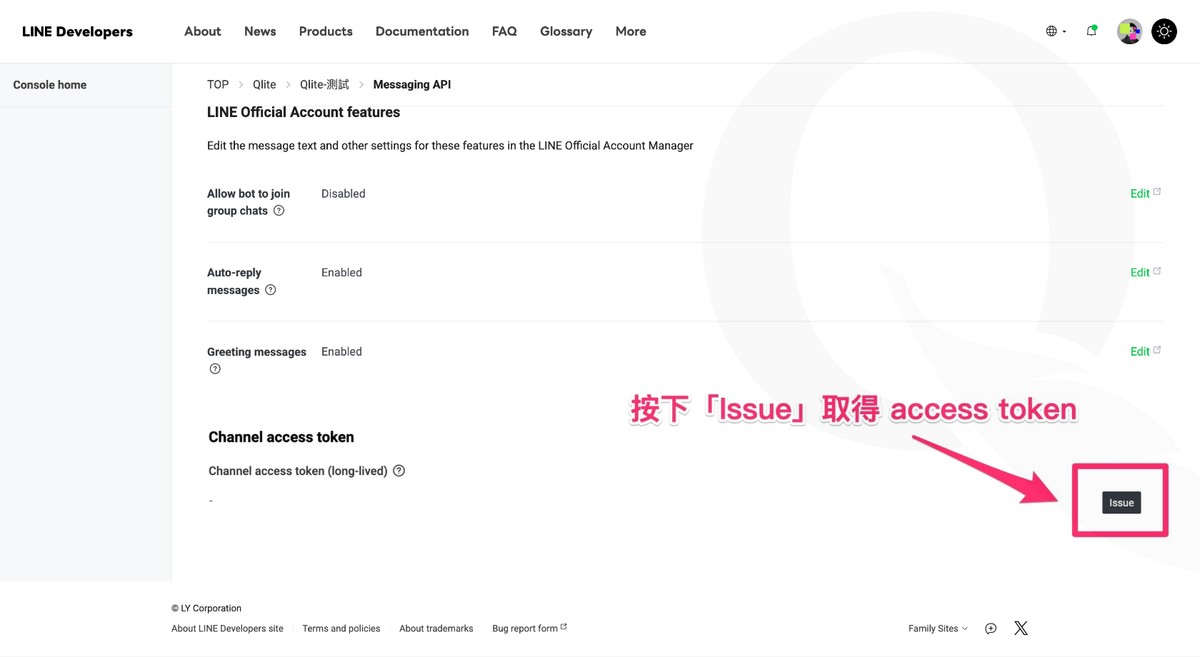
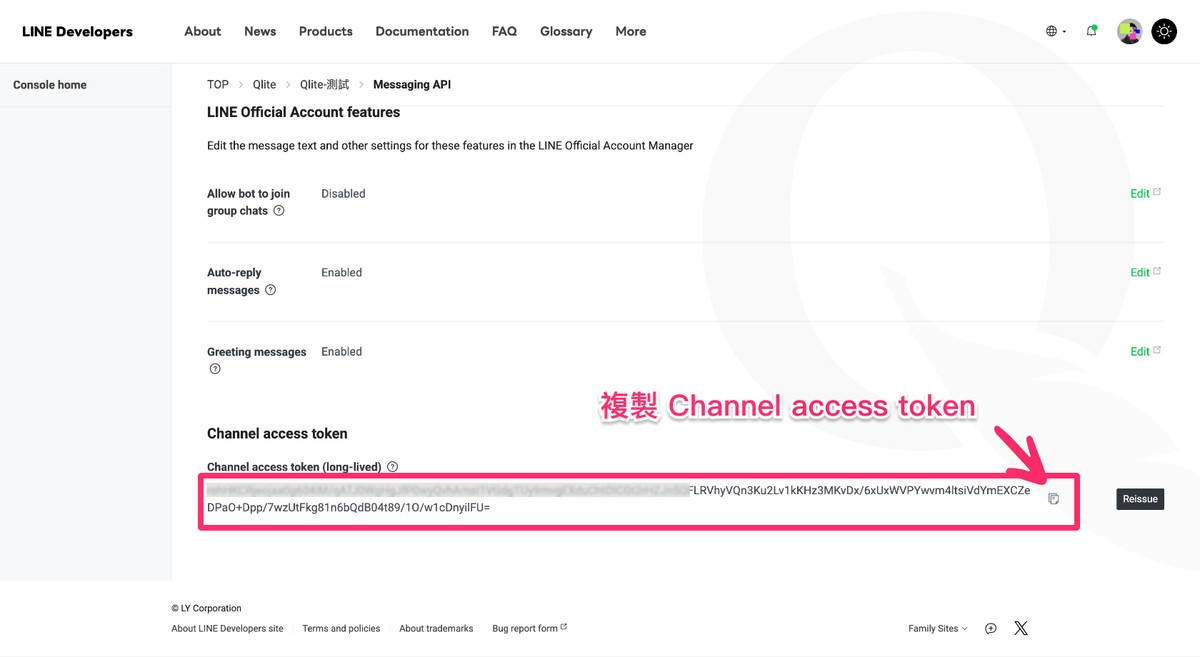
⚠️ 重要:產生後請立刻複製保存。LINE 不會再次顯示完整內容,若忘了複製只能重新 Issue(舊的會作廢)。建議貼到記事本,和前面兩組值放在一起。
步驟 3:在 Qlite CRM 填入金鑰
切換到 Qlite CRM 分頁,登入後從左側選單進入「設定」頁面,往下捲動找到「LINE 官方帳號設定」這個區塊。
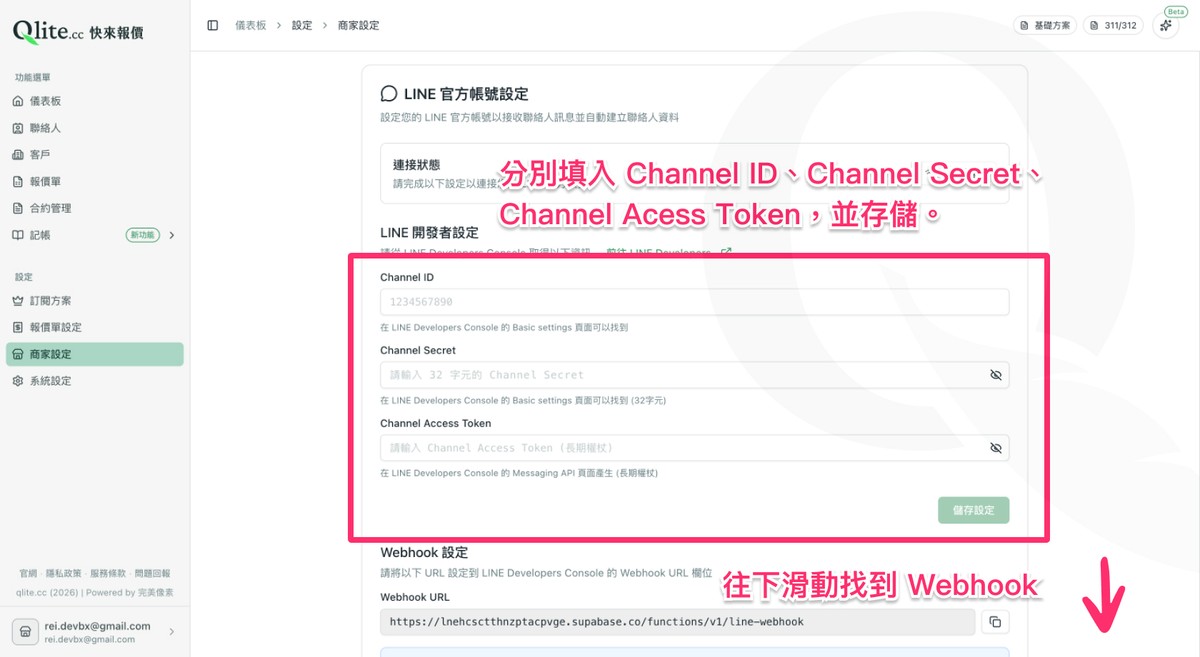
接下來把剛才從 LINE Developers Console 複製的三組值,分別貼到對應欄位:
- Channel ID 欄位 → 貼上 2-1 取得的純數字
- Channel Secret 欄位 → 貼上 2-1 取得的 32 字元字串
- Channel Access Token 欄位 → 貼上 2-2 取得的長字串
全部填完後點「儲存設定」。儲存成功的話頁面上方會出現綠色勾勾與連接時間。如果出現紅色錯誤,先檢查三組值是不是有不小心多複製到前後空白。
步驟 4:設定 Webhook URL
Webhook 是 LINE「主動推送訊息給 Qlite」的管道。少了這一步,雖然 Qlite 能查 LINE 資料,但 LINE 不會把新訊息或好友事件送進來,所以一定要設定。
儲存金鑰成功後,Qlite 設定頁面下方會多出一個「Webhook 設定」區塊,裡面有一組長長的 URL(類似 https://...supabase.co/functions/v1/line-webhook/xxx)。點旁邊的「複製」按鈕。
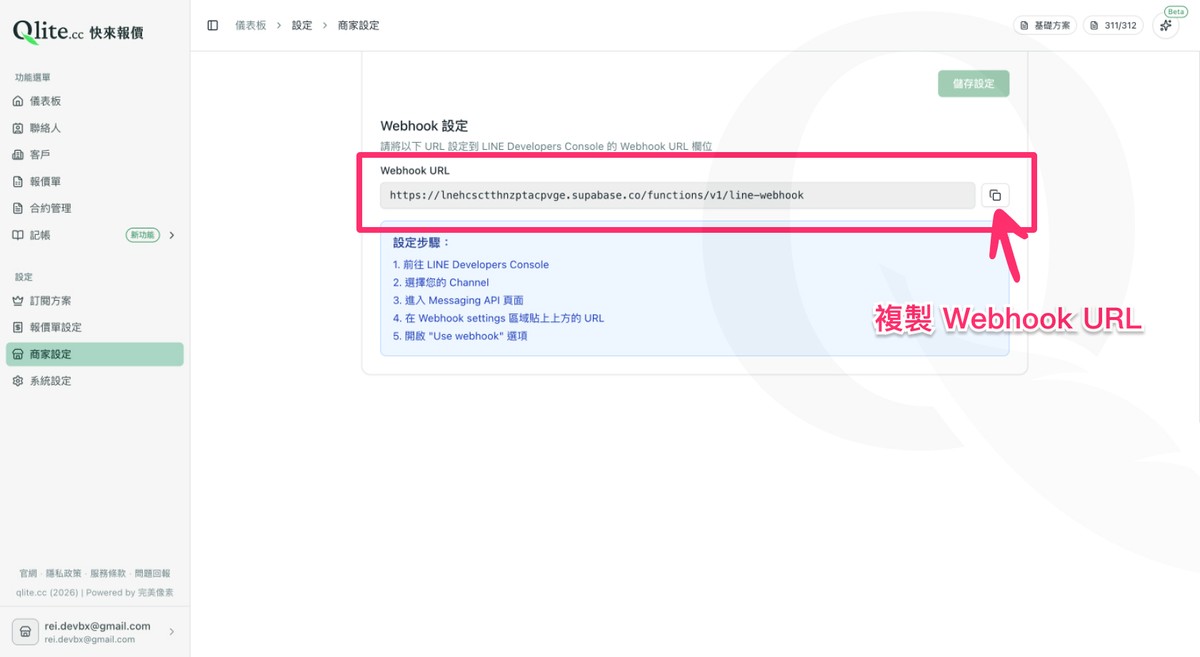
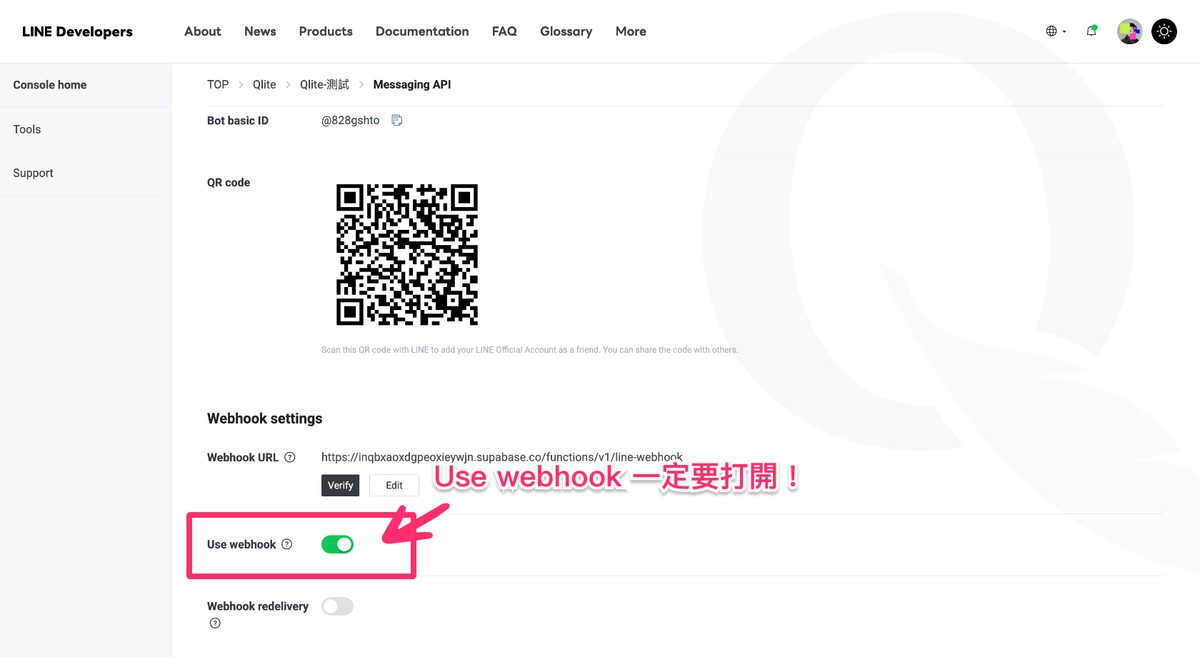
回到 LINE Developers Console,進入剛才那個 Channel 的「Messaging API」分頁,找到「Webhook settings」這個區塊。點「Edit」按鈕,把剛才複製的 URL 貼進去,然後按「Update」。
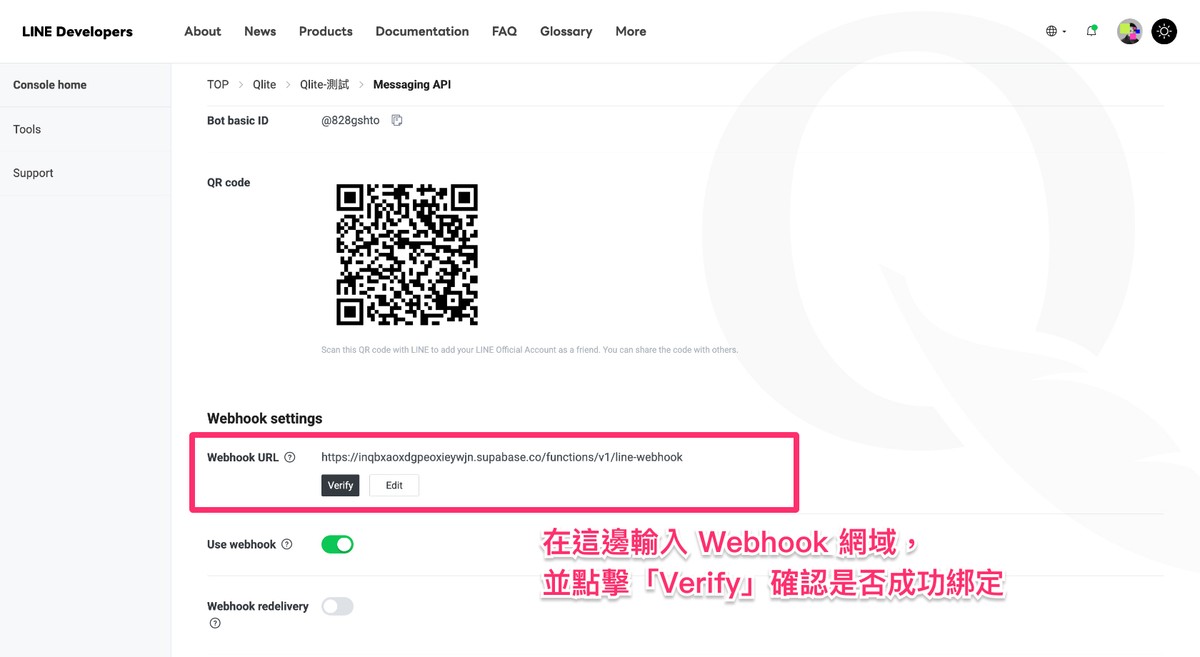
貼上後還有一個關鍵動作:把「Use webhook」開關切到啟用(會變成綠色)。沒打開的話 LINE 一樣不會送資料過來,這是新手最常漏掉的一步。
小提醒:如果你的 LINE 官方帳號原本有設定「自動回應訊息」,Qlite 系統關鍵字以外的訊息仍會被 LINE 內建的自動回應處理,兩者不衝突。
步驟 5:測試連線並驗證
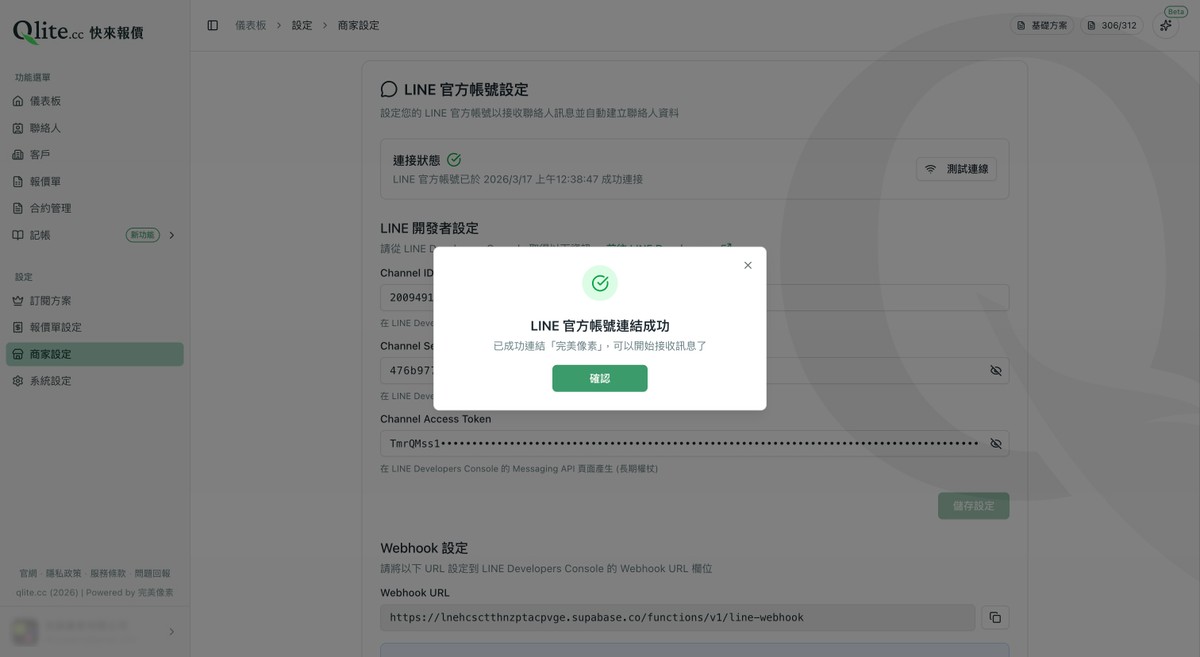
回到 Qlite CRM 的 LINE 設定頁面,點右上角「測試連線」按鈕。系統會用你填的金鑰呼叫 LINE API,驗證是否能拿到 Channel 資訊。成功時會跳出綠色訊息:「LINE 官方帳號連結成功 — 已成功連結『你的帳號名稱』」。
驗證 Webhook 是否真的通了
「測試連線」只驗證金鑰正確、能呼叫 LINE API,但無法驗證 Webhook 是否真的有設定好。最好的驗證方式是實際走一次好友加入流程:
- 用你的個人 LINE 帳號掃 QR Code 或搜尋帳號 ID,加入你的 LINE 官方帳號好友
- 等待 5-10 秒(LINE 送 Webhook 有少許延遲)
- 進入 Qlite CRM 的「聯絡人」頁面,確認是否多了一筆你的 LINE 資料(含名稱和大頭照)
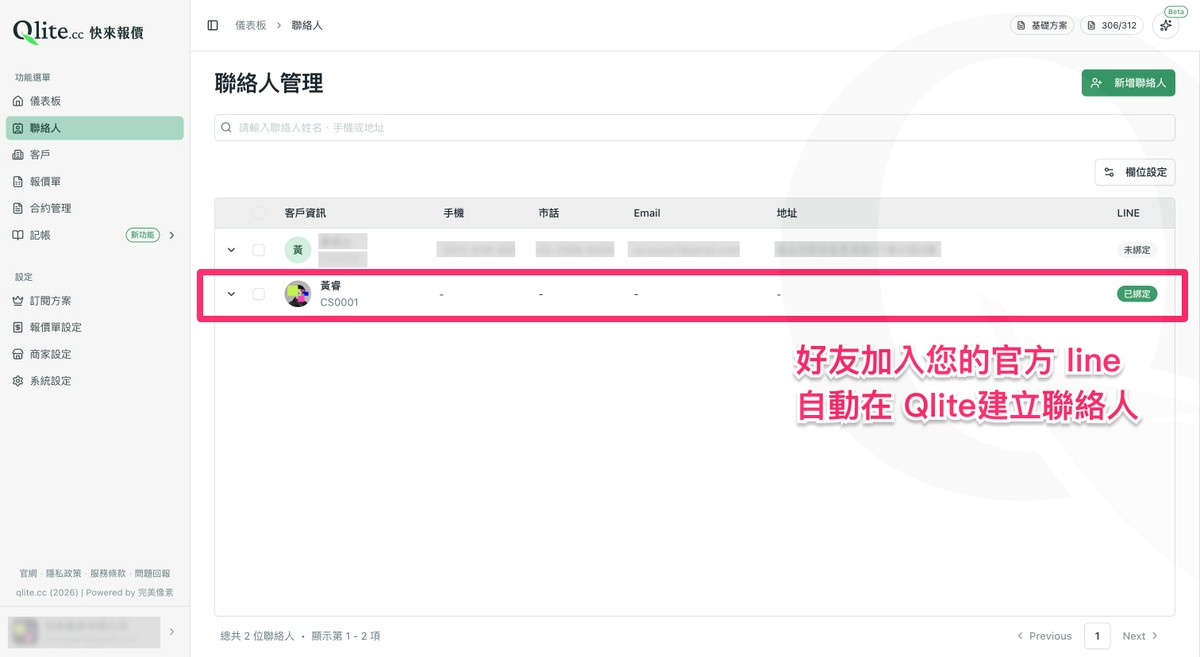
如果聯絡人有自動建立,恭喜你,整套串接已經完成 ✅。
綁定後 Qlite 會自動做什麼
完成綁定後,以下事情會在背景自動發生:
- 好友加入時自動建立聯絡人(含 LINE 顯示名稱、頭像)
- 聯絡人的 LINE 名稱、大頭照、狀態訊息保持同步
常見問題
測試連線一直失敗怎麼辦?
九成的失敗都是這三個原因:(1) Channel Access Token 複製時前後夾到空白;(2) 用到短期權杖而非長期權杖(請確認是從「Issue」按鈕產生的);(3) 重新 Issue 過 Token 但忘了更新 Qlite 內的設定(舊的會立刻失效)。
連線測試成功,但好友加入沒建立聯絡人?
幾乎都是 Webhook 沒設好。回去 LINE Developers Console → Messaging API → Webhook settings,確認:(a) URL 正確貼上,(b) 「Use webhook」開關是綠色啟用狀態。你也可以點 URL 旁邊的「Verify」按鈕讓 LINE 直接打一次測試請求。
可以綁多個 LINE 官方帳號嗎?
目前一個 Qlite 商家帳號只能綁定一個 LINE 官方帳號。如果有多帳號需求,歡迎聯繫客服討論。
想換 LINE 官方帳號或解除綁定怎麼做?
在 Qlite CRM 的 LINE 設定頁面,清空 Channel ID、Channel Secret、Channel Access Token 三個欄位後儲存即可解除。要換綁新帳號就重複本文步驟 1~5。
結語
LINE 整合最容易卡關的地方是「Use webhook 開關沒打開」和「Token 複製到空白」,只要避開這兩個坑,整個流程 10 分鐘內就能完成。設定好之後,所有透過 LINE 進來的潛在客戶都會自動進 CRM,再也不用手動建檔。